


هات اسپات گوشی چیست و چرا کار نمیکند؟ آموزش فعالسازی و رفع مشکلات
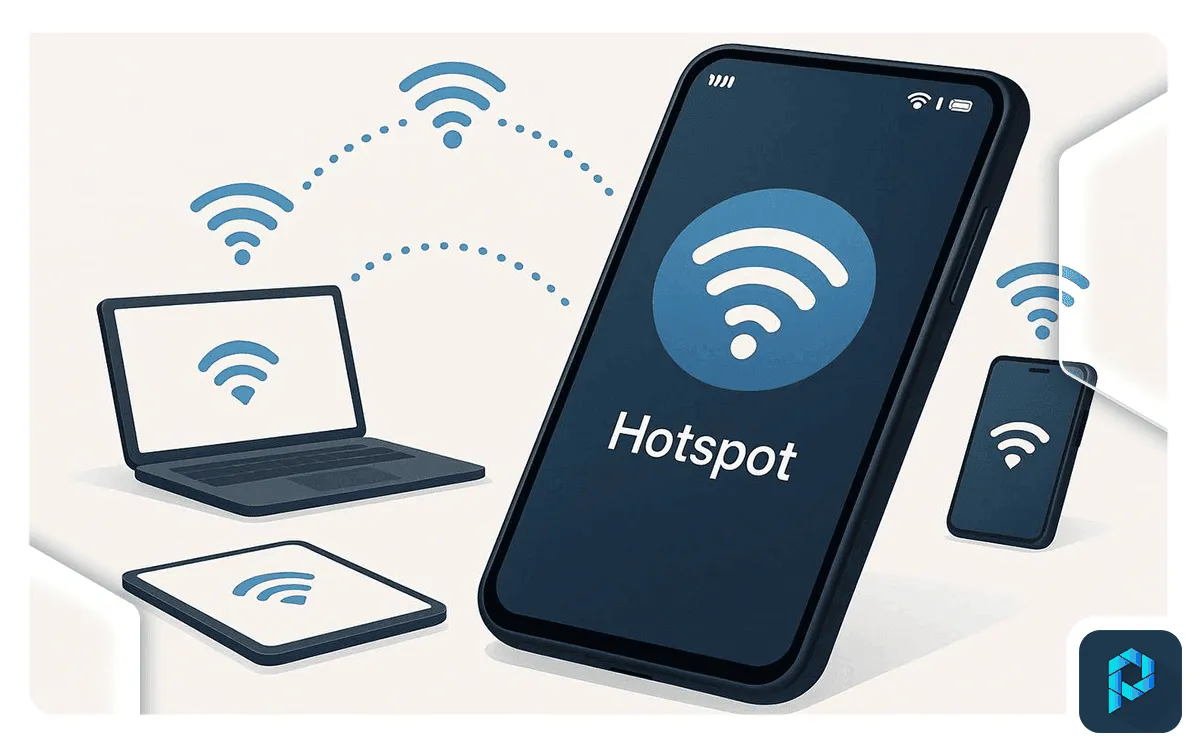
زیسان: اگر تا به حال خواستهاید اینترنت سیمکارت خود را با لپتاپ، تبلت یا گوشی دیگری به اشتراک بگذارید، احتمالاً از قابلیت هات اسپات (Mobile Hotspot) استفاده کردهاید. این قابلیت گوشی شما را به یک مودم وایفای کوچک تبدیل میکند تا دستگاههای دیگر بتوانند از اینترنت همراه استفاده کنند.
اما گاهی هات اسپات روشن نمیشود، بلافاصله خاموش میشود یا اصلاً دستگاههای دیگر آن را پیدا نمیکنند. در این مقاله نحوه فعال کردن هات اسپات و رایجترین راههای رفع مشکل آن را بررسی میکنیم.
هات اسپات گوشی چیست؟
هات اسپات قابلیتی است که اتصال اینترنت موبایل را از طریق وایفای، بلوتوث یا کابل USB با دستگاههای دیگر به اشتراک میگذارد. به این ترتیب، لپتاپ، تبلت یا حتی گوشی دیگر میتواند بدون نیاز به مودم، از اینترنت سیمکارت شما استفاده کند.
چگونه هات اسپات را در اندروید فعال کنیم؟
در بیشتر گوشیهای اندرویدی مراحل تقریباً مشابه است:
- وارد Settings (تنظیمات) شوید.
- بخش Network & Internet یا Connections را باز کنید.
- گزینه Mobile Hotspot & Tethering را انتخاب کنید.
- هات اسپات را روشن کنید.
- در صورت نیاز، نام شبکه (SSID) و رمز عبور را تغییر دهید.
چگونه هات اسپات آیفون را فعال کنیم؟
در آیفون کافی است:
- وارد Settings شوید.
- گزینه Personal Hotspot را انتخاب کنید.
- گزینه Allow Others to Join را فعال کنید.
- رمز عبور وایفای را مشاهده یا تغییر دهید.
چرا هات اسپات گوشی کار نمیکند؟
اگر هات اسپات روشن نمیشود یا اینترنت را به اشتراک نمیگذارد، این راهکارها را امتحان کنید.
۱. گوشی را ریاستارت کنید
گاهی یک راهاندازی مجدد، اختلالهای موقت سیستم را برطرف میکند.
۲. اینترنت همراه را بررسی کنید
اگر داده موبایل خاموش باشد یا اینترنت سیمکارت قطع شده باشد، هات اسپات نیز کار نخواهد کرد.
۳. حالت هواپیما را خاموش کنید
فعال بودن Airplane Mode باعث غیرفعال شدن بسیاری از ارتباطات بیسیم میشود.
۴. تنظیمات شبکه را ریست کنید
اگر مشکل ادامه داشت، تنظیمات شبکه را بازنشانی کنید. این کار معمولاً مشکلات مربوط به وایفای، بلوتوث و هات اسپات را برطرف میکند.
۵. تعداد دستگاههای متصل را بررسی کنید
برخی گوشیها تعداد محدودی دستگاه را همزمان پشتیبانی میکنند.
۶. رمز عبور را دوباره تنظیم کنید
اگر دستگاه دیگر موفق به اتصال نمیشود، یک رمز عبور جدید برای هات اسپات انتخاب کنید.
۷. فاصله دستگاهها را کم کنید
مانند مودم وایفای، فاصله زیاد یا وجود دیوار میتواند کیفیت اتصال را کاهش دهد.
۸. بهروزرسانی نرمافزار
گاهی باگهای سیستمعامل باعث اختلال در هات اسپات میشوند. نصب آخرین نسخه اندروید یا iOS میتواند مشکل را برطرف کند.
۹. محدودیت اپراتور
در برخی کشورها یا روی بعضی بستههای اینترنت، اپراتور ممکن است استفاده از هات اسپات را محدود کرده باشد. اگر پیامی مانند "Hotspot isn't available" یا "Contact your carrier" مشاهده میکنید، بهتر است شرایط بسته اینترنت یا تنظیمات اپراتور را بررسی کنید.
اگر هات اسپات روشن میشود اما اینترنت ندارد چه کنیم؟
در این حالت معمولاً یکی از این مشکلات وجود دارد:
- اینترنت سیمکارت قطع شده است.
- حجم بسته اینترنت به پایان رسیده است.
- تنظیمات APN دچار مشکل شده است.
- VPN یا برنامههای مدیریت شبکه مانع اشتراکگذاری اینترنت شدهاند.
- محدودیتی از سوی اپراتور اعمال شده است.
چگونه امنیت هات اسپات را افزایش دهیم؟
برای جلوگیری از اتصال افراد ناشناس:
- از رمز عبور قوی استفاده کنید.
- پس از پایان کار، هات اسپات را خاموش کنید.
- نام پیشفرض شبکه را تغییر دهید.
- فقط دستگاههای موردنیاز را متصل کنید.
حرف آخر
هات اسپات یکی از کاربردیترین قابلیتهای گوشیهای هوشمند است و در بیشتر مواقع بدون دردسر کار میکند. اگر این قابلیت روشن نمیشود یا دستگاههای دیگر به آن متصل نمیشوند، معمولاً با بررسی اینترنت همراه، ریاستارت گوشی، بازنشانی تنظیمات شبکه یا بهروزرسانی سیستمعامل میتوان مشکل را برطرف کرد. اگر با وجود انجام همه این مراحل، هات اسپات گوشی همچنان روشن نمیشود یا اینترنت را با دستگاههای دیگر به اشتراک نمیگذارد، احتمال دارد مشکل از تنظیمات اپراتور، یک باگ نرمافزاری یا حتی خرابی سختافزاری باشد. در چنین شرایطی بهتر است ابتدا سیمکارت را روی گوشی دیگری امتحان کنید و در صورت برطرف نشدن مشکل، با پشتیبانی اپراتور یا خدمات پس از فروش گوشی تماس بگیرید.